Introduktion
Systemkrav
Installationsproces
Første opsætning og godkendelse
Datasynkronisering
Oprettelse og håndtering af opgaver
Brugerroller og rettigheder
Support og ressourcer
Verifi er et AI-produktivitetsværktøj for regnskabsfolk. Verifi findes direkte i din e-conomic og hjælper med kvalitetskontrol og daglig opgavestyring uden at forstyrre din eksisterende arbejdsgang.
Vigtigste fordele:
Automatiseret økonomisk afstemning
Oprettelse og tildeling af opgaver
Live datagennemsigtighed
Samarbejdende arbejdsgangs-styring
Browserkompatibilitet:
Google Chrome (anbefalet)
Microsoft Edge
Andre Chromium-baserede browsere
ERP-system:
Aktiv e-conomic konto med gyldige loginoplysninger
Konto:
Gyldig firmamail til oprettelse af Verifi-konto
Mulighed for at bruge Google eller Microsoft Single Sign On
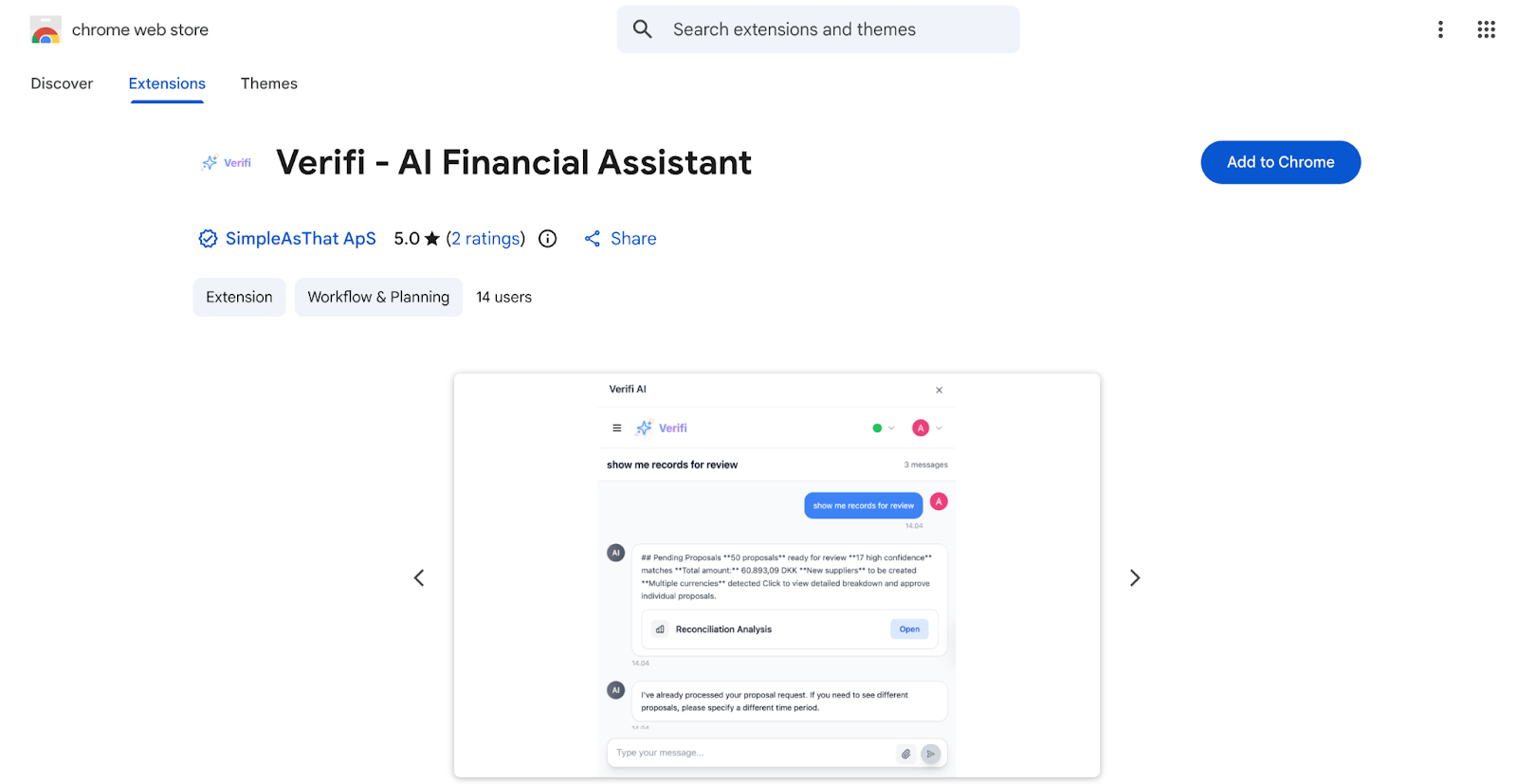
Gå til Chrome Web Store
Søg efter "Verifi - AI Financial Assistant" eller brug det direkte link din administrator har givet
Klik på den blå "Føj til Chrome"-knap
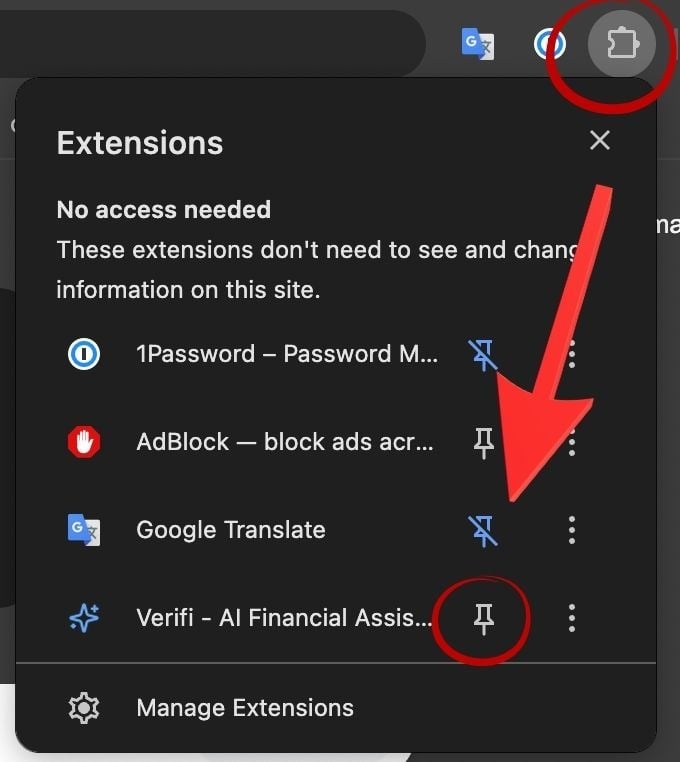
Efter installation, fastgør Verifi til din browser værktøjslinje for nem adgang:
Klik på puslespilsikonet i din browser-værktøjslinje (menuen Udvidelser)
Find "Verifi - AI Financial Assistant" på listen
Klik på nåle-ikonet ved siden af Verifi
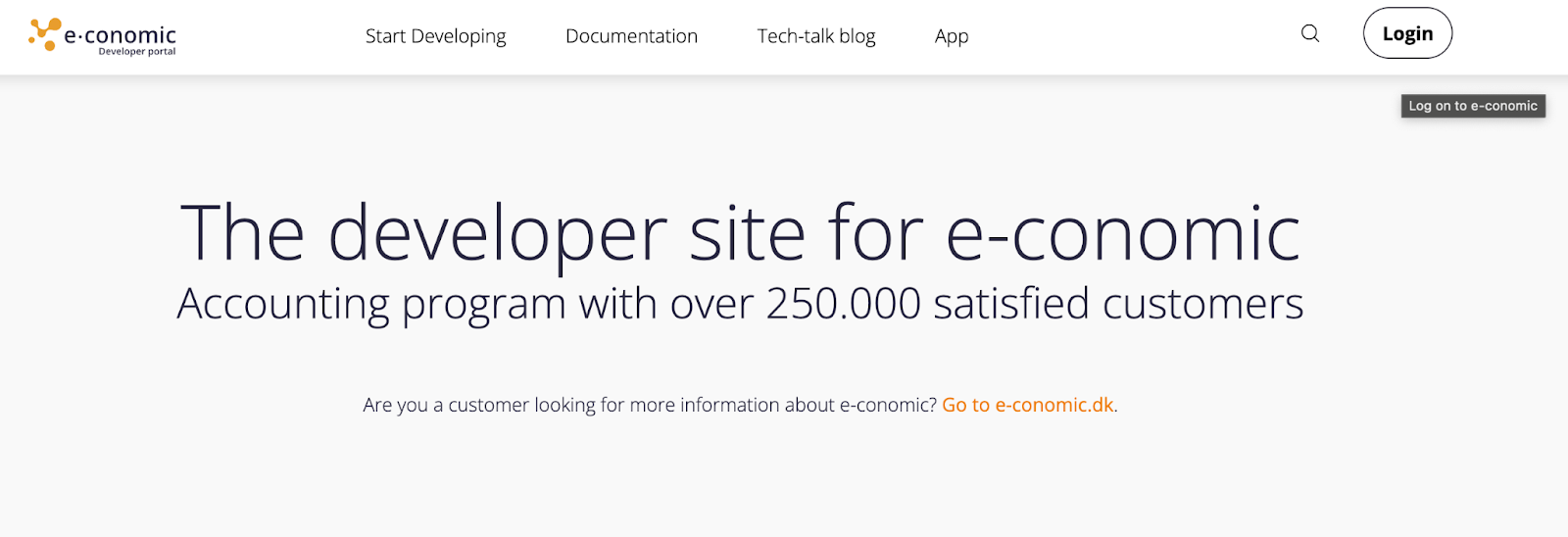
Du skal logge ind to steder. 1: inde i e-conomic og 2. i din udvidelsesbrowser
Gå til din e-conomic portal på e-conomic.com
Log ind med dine e-conomic-oplysninger
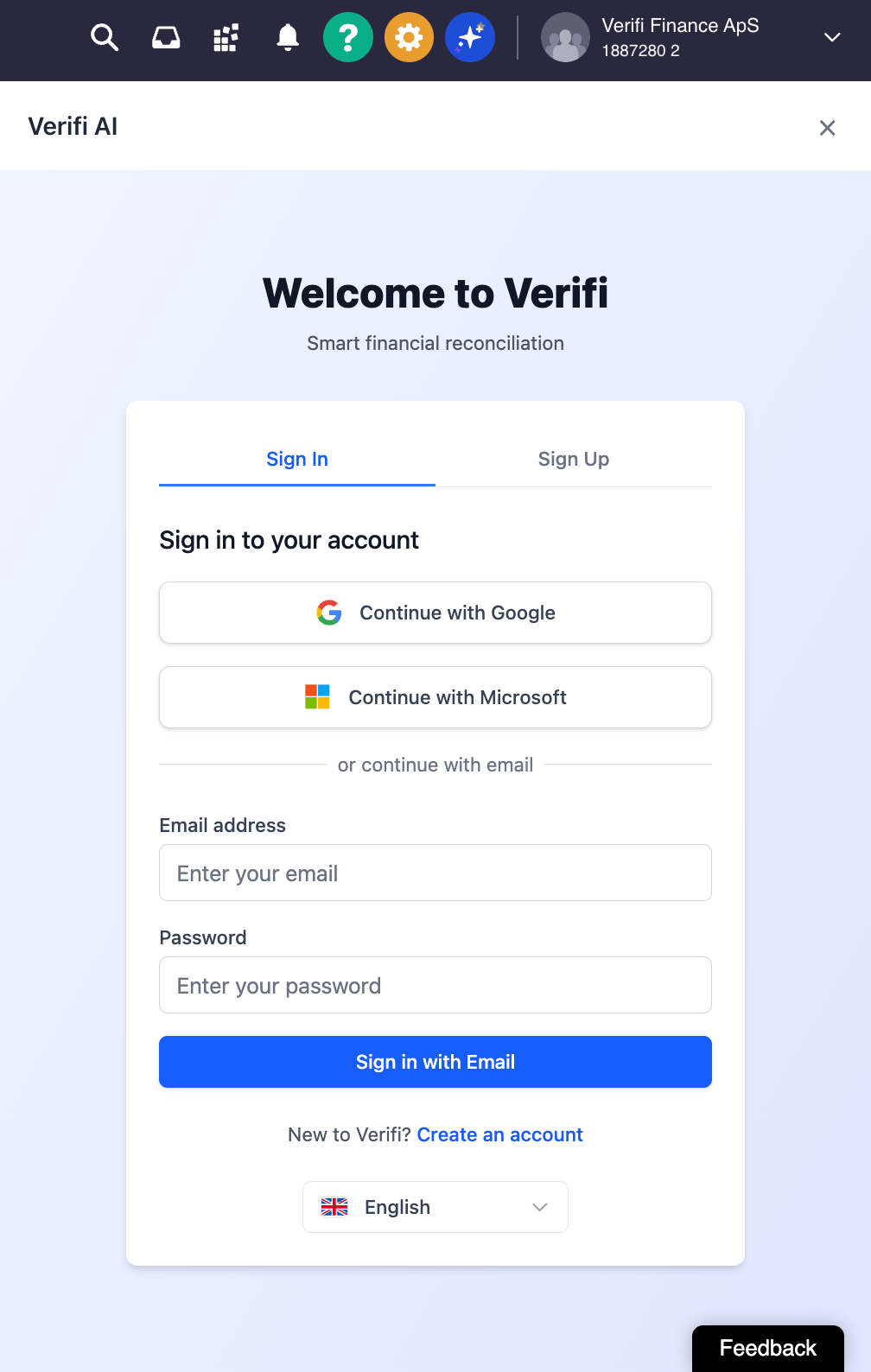
Vælg din foretrukne metode til at logge ind:
Mulighed A: SSO (Anbefales)
Klik på "Fortsæt med Google" for at bruge din Google-konto
Klik på "Fortsæt med Microsoft" for at bruge din Microsoft-konto
Mulighed B: Email login
Indtast din e-mailadresse i feltet "Email address"
Opret en sikker adgangskode i feltet "Password"
Klik på "Sign in with Email"
For nye brugere: Klik på "Opret en konto" nederst på loginskærmen for at registrere dig.
Når du er logget ind i e-conomic og Verifi inde i e-conomic, klik på Verifi-ikonet i din browser-værktøjslinje og log ind med din arbejds-e-mailadresse.
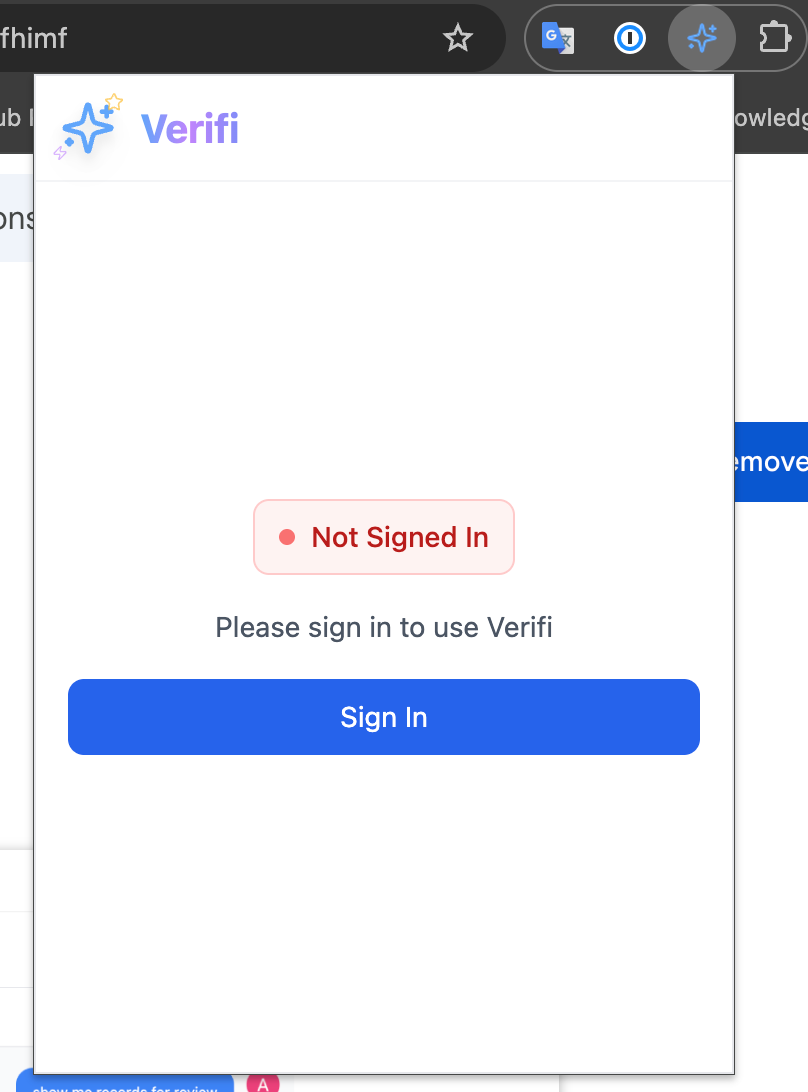
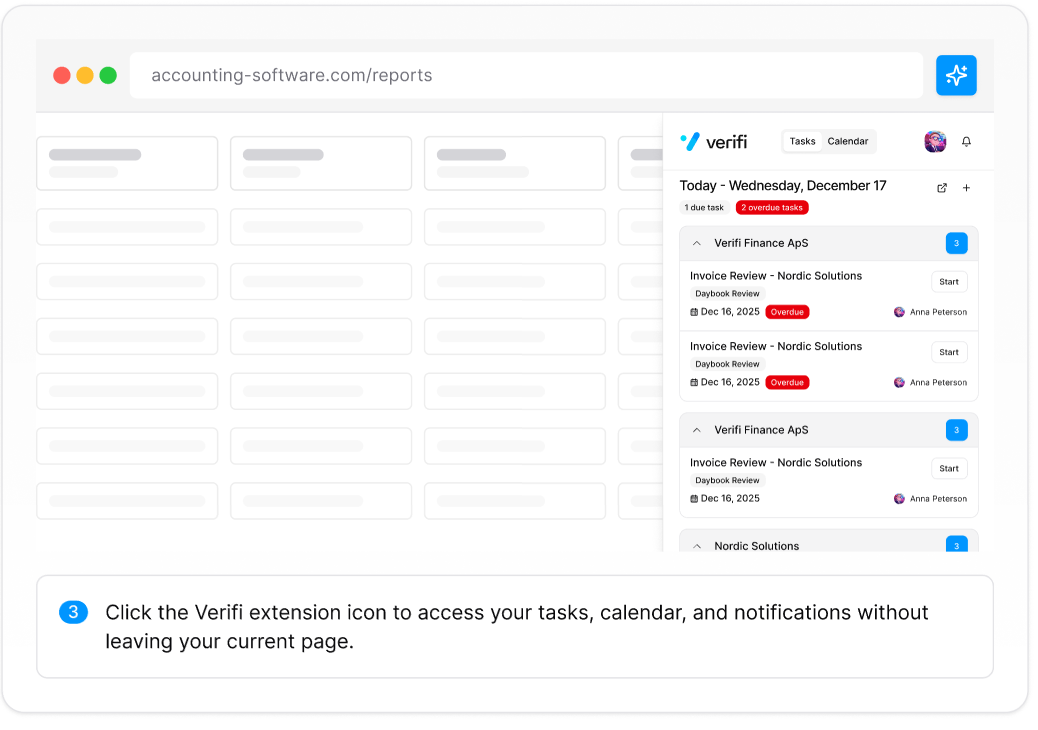
Du er nu logget ind! Sådan skal du kunne se Verifi ovenpå dit e-conomic:
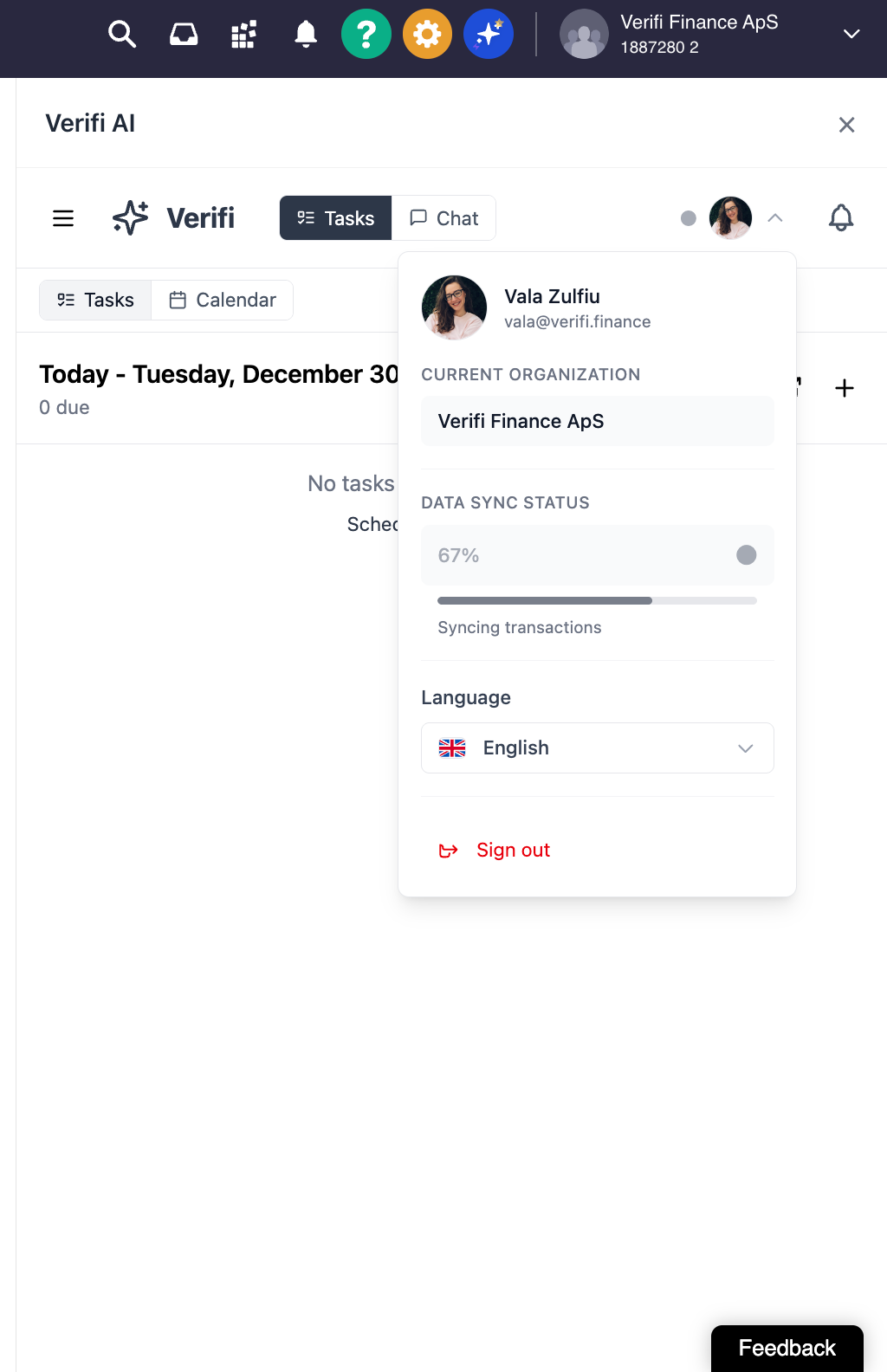
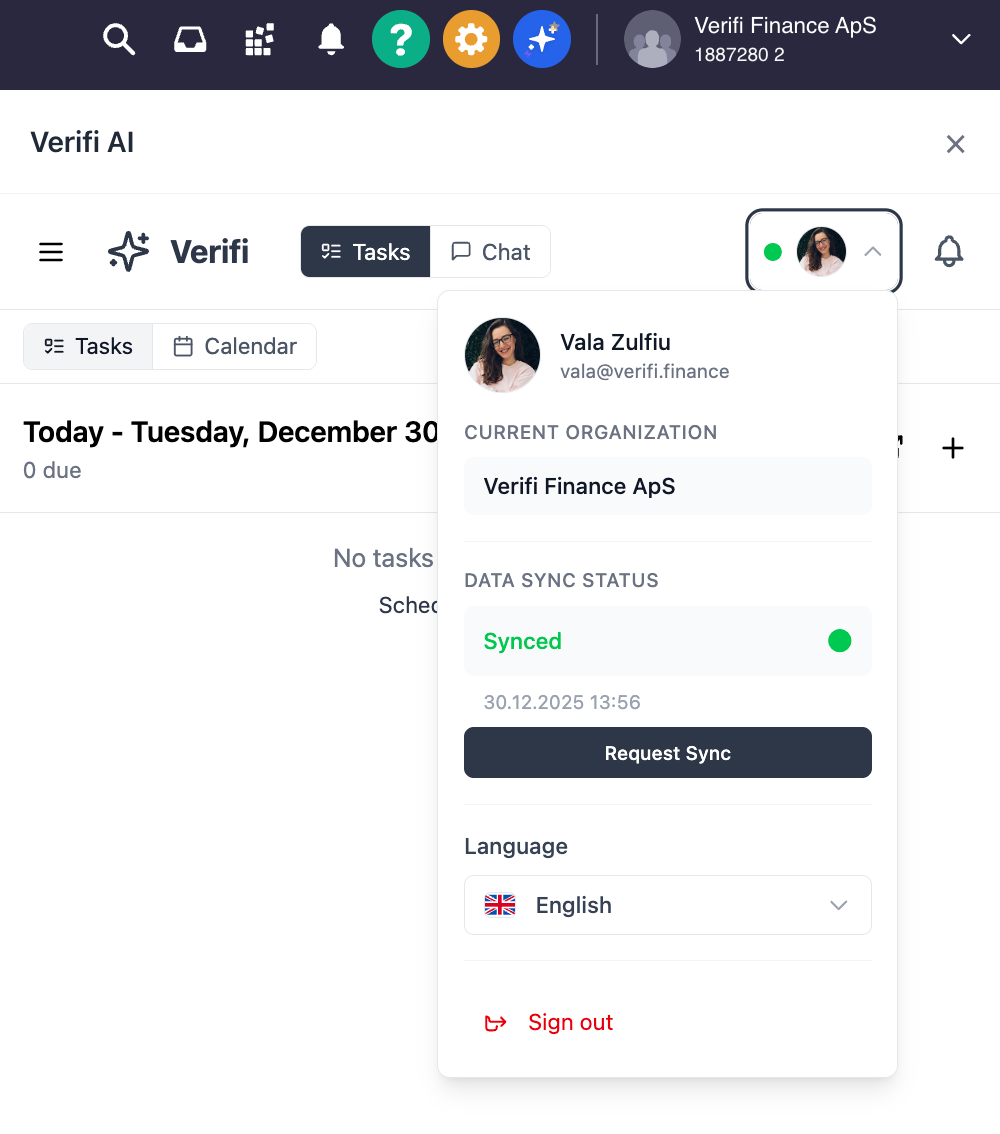
Før du kan gå i gang med Verifi, skal dine data synkroniseres. For at sikre at det er gjort:
Klik på dit profilbillede eller brugermenu i øverste højre hjørne af Verifi
Gennemgå sektionen "DATA SYNC STATUS"
Klik på knappen "Request Sync" for at starte datasynkronisering
Sådan ser det ud når der synkroniseres:
Sådan ser det ud når synkroniseringen er færdig:
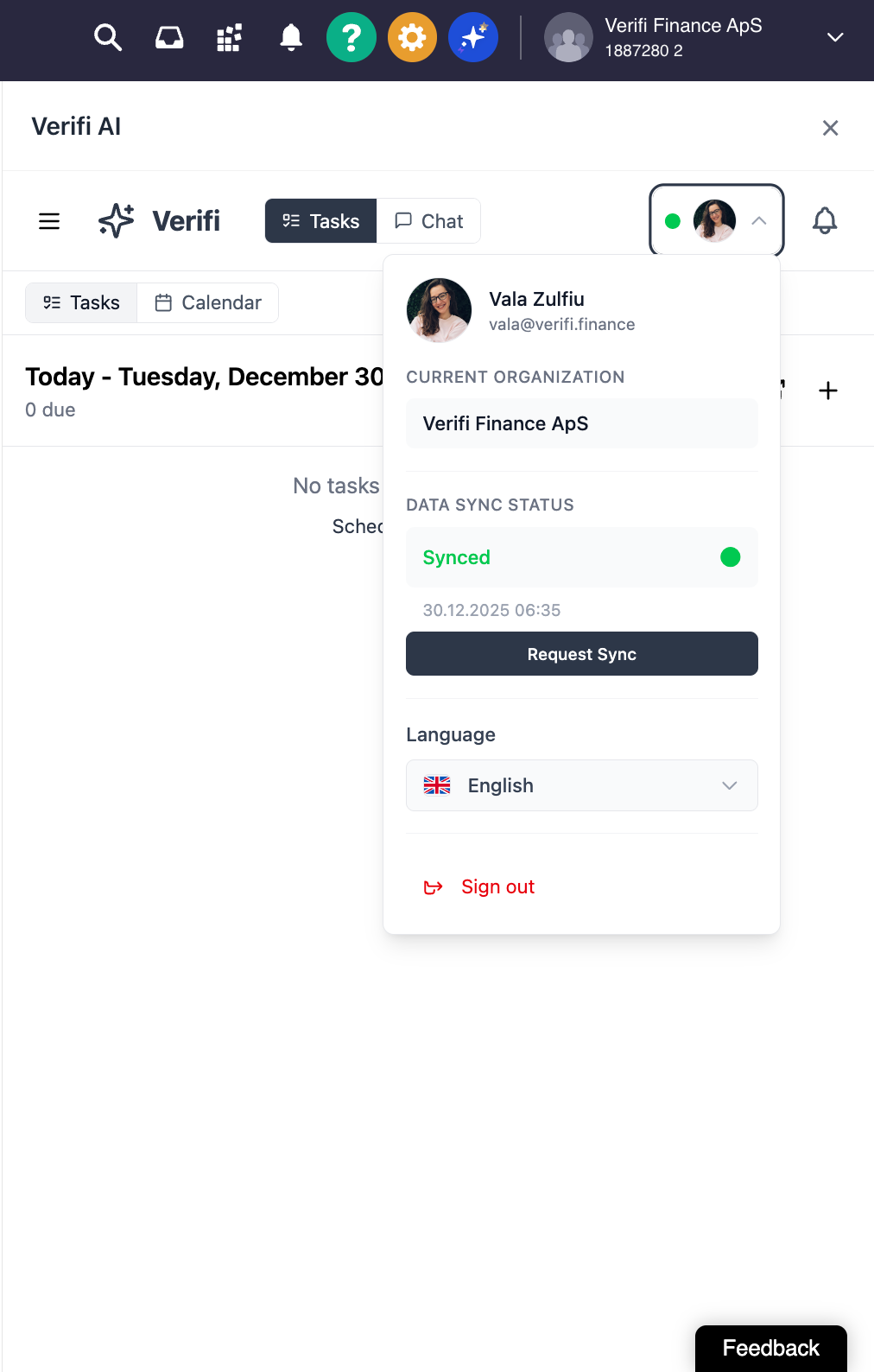
Forstå sync-status:
Synkroniseret (grønt ikon): Dine data er opdaterede
Seneste synk-tidspunkt: Viser hvornår data sidst blev synkroniseret (fx "30.12.2025 06:20")
Bemærk: Den første synkronisering kan tage flere minutter afhængigt af mængden af data i din e-conomic konto. Efterfølgende synkroniseringer er hurtigere.
Gå til Opgaver-fanen i Verifi-interfacet
Klik på knappen "+ Ny opgave"
Udfyld formularen til opgaveoprettelse
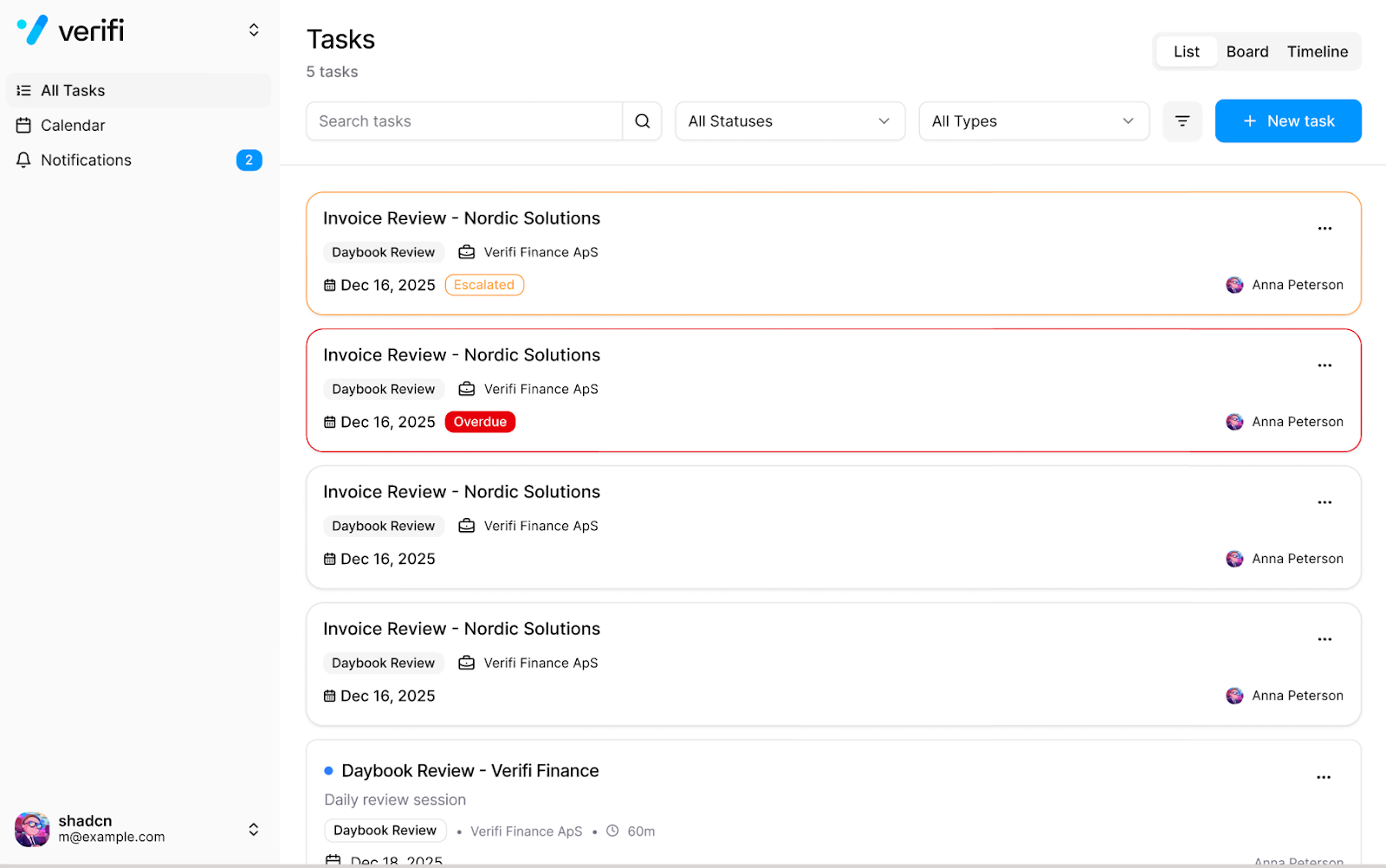
Oprettelsesfelter for opgave:
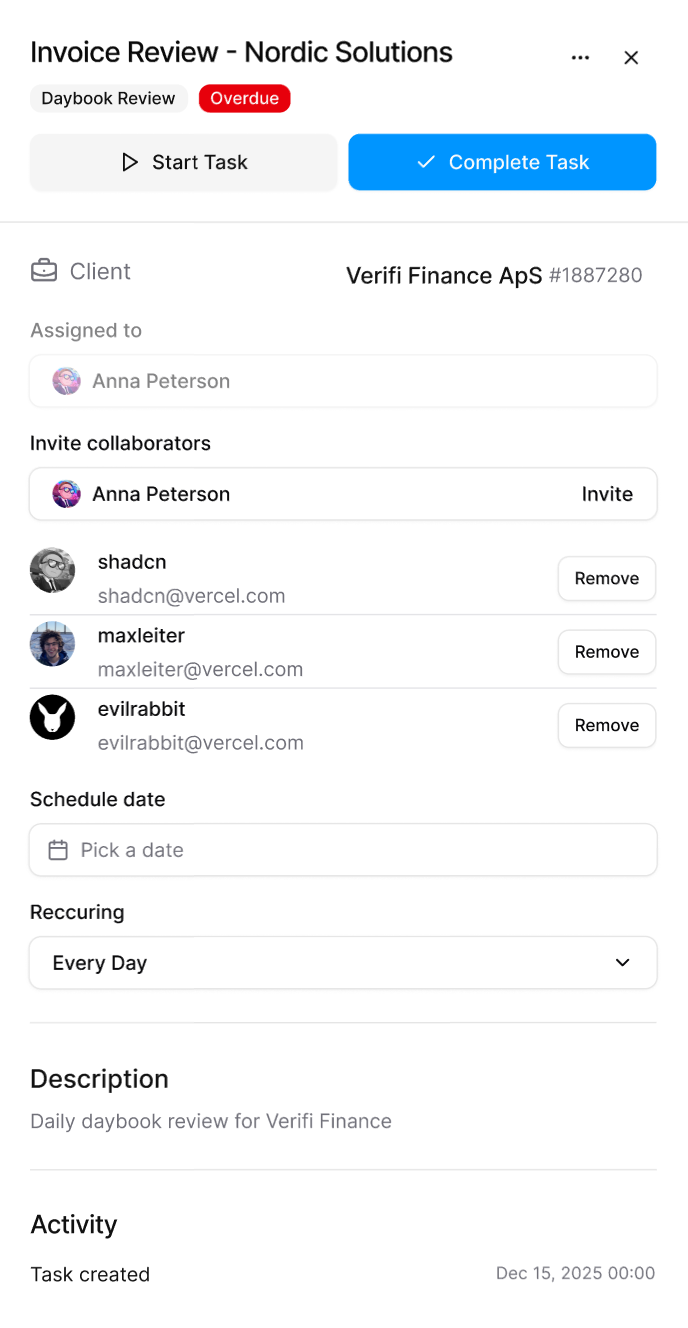
Verifi understøtter tre forskellige brugerroller, hver med deres egne muligheder og adgangsniveauer.
Fuld systemadgang
Kan oprette, redigere og slette alle opgaver
Adgang til alle dashboards, rapporter og analyser
Kan styre brugertilladelser
Kan invitere og fjerne teammedlemmer
Kan oprette og styre opgaver
Adgang til omfattende dashboard-rapporter
Kan tildele opgaver til teammedlemmer
Begrænsede administrative funktioner
Kan se tildelte opgaver
Kan færdiggøre og opdatere opgavestatus
Begrænset adgang til dashboard
Kan ikke oprette opgaver for andre
Bemærk: Din rolle bliver tildelt af din organisations administrator. Rolle-specifikke dashboardfunktioner og rapportmuligheder vises ud fra dine tildelte rettigheder.
Ud over browserudvidelsen kan du få adgang til Verifi gennem det selvstændige webprogram på verifi.finance for ekstra funktioner og rapporter.
Skift dit interface sprog ved at:
Klikke på din profilmenu
Vælge "Language"
Vælge dit ønskede sprog fra dropdown-menuen
Udvidelse indlæser ikke:
Sørg for at du er logget ind på din udvidelsesbar
Klik på Opdater Token
Opdater din browserside
Hvis det er nødvendigt, afinstaller udvidelsen og geninstaller
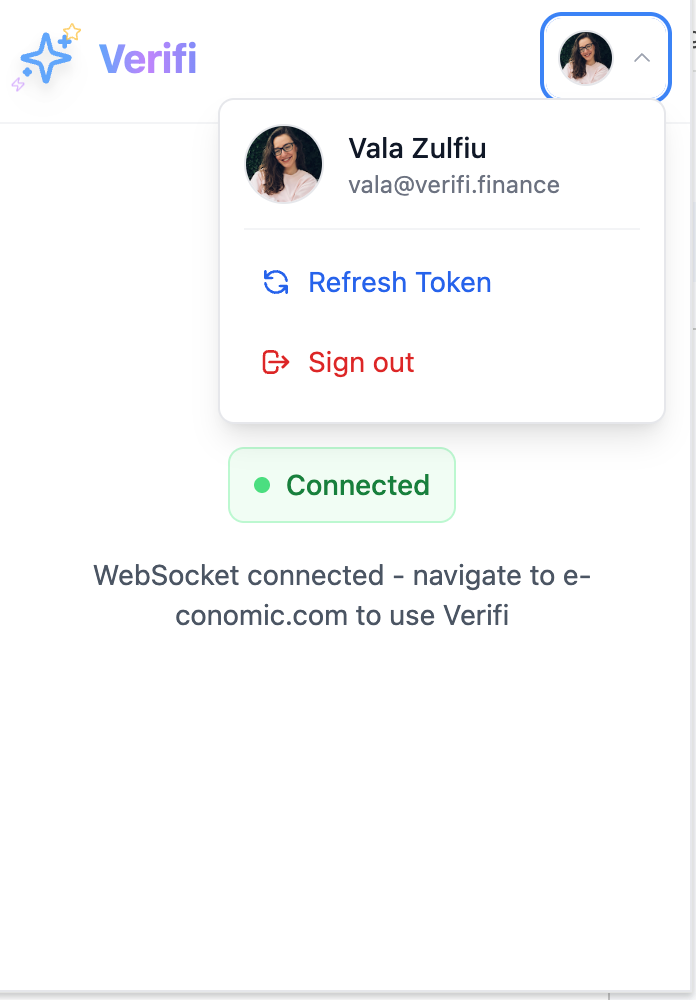
Data synkroniseres ikke:
Tjek din internetforbindelse
Klik på "Request Sync" manuelt
Kan ikke tildele opgaver:
Bekræft at modtageren har en Verifi-konto
Sørg for at du har en rolle som kan oprette opgaver (for eksempel kan Assistants ikke oprette opgaver)
Tjek at du har valgt en gyldig opgavetype
For teknisk support eller spørgsmål:
Send feedback via "Feedback" knappen inde i Verifi
Send en mail til support på support@verifi.finance
Installer Verifi-udvidelsen fra Chrome Web Store
Fastgør udvidelsen til browserens værktøjslinje
Log ind på e-conomic
Klik på Verifi-ikonet i udvidelserne
Log ind eller opret en Verifi-konto i både udvidelsesbjælken og inde i Verifi i dit ERP-system
Anmod om første datasync
Vent på at synkroniseringen er færdig (tjek for grøn "Synkroniseret" status)
Opret din første opgave eller gennemgå tildelte opgaver
Bliv fortrolig med visningerne Opgaver og Kalender
Indstil tilbagevendende opgaver hvis du har brug for det
Dokumentversion: 1.0
Sidst opdateret: 30. december 2025
Udgivet af: Verifi Finance ApS
